De kracht van de tab ‘Locatie’ in Infradesign 📍
In deze blog ontdek je hoe je de Locatie-tab in Infradesign gebruikt om direct op de juiste plek in Nederland te werken. We leggen uit hoe je razendsnel navigeert binnen het RD-stelsel en haarscherpe luchtfoto-snapshots in je tekening plaatst.

Locatie
Bij het starten van Infradesign zie je een aantal tabs. Een daarvan is de tab “Locatie”.
Hiermee regelen we exacte plaatsen waar tekenwerk gedaan kan worden, of gegevens downloaden.
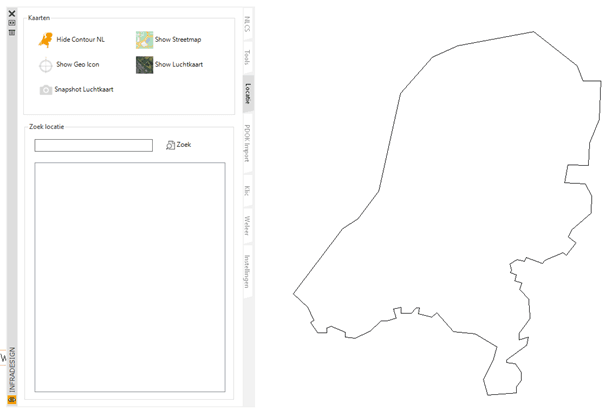
Infradesign werkt met het RD-coördinatenstelsel. Bij het starten van een nieuwe lege tekening heb je nog geen beeld waar je ergens “zit”. Het nulpunt van je tekening ligt ergens in Parijs. Om nu direct helder te krijgen waar Nederland te vinden is, klik je op “Show Contour NL”. Met “Hide Contour NL” verberg je hem net zo snel.
Locatiezoeker
Het zoeken naar een plaats in Nederland is eenvoudig. Type de gewenste straat in en er verschijnt een lijst met mogelijke straatnamen. Beter nog is om de plaatsnaam en straatnaam in te tikken, omdat sommige straatnamen wel heel algemeen zijn. Je krijgt dan een korte lijst te zien, in plaats van de tientallen mogelijkheden waar precies je keuze bij zit.
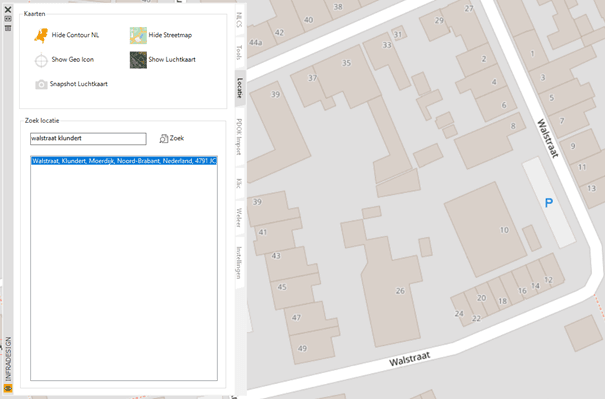
Door op het getoonde resultaat te klikken, wordt direct ingezoomd op die plaats en de Street map wordt getoond.
Luchtfoto-Snapshots
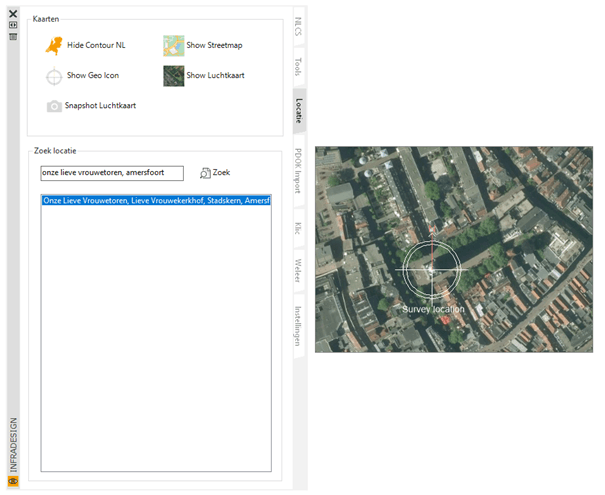
Met de keuzes “Show Streetmap” of “Hide Streetmap” kun je de map in de tekening aan of uit zetten. Zo kun je met “Show Luchtkaart” en “Hide Luchtkaart”. De Luchtfoto aan of uit zetten. Bij in- en uitzoomen, wordt de kaart gelijk aangepast zodat je altijd ziet waar wat te vinden is.
Wil je een luchtfoto echt in de tekening plaatsen, gebruik dan de knop “Snapshot Luchtkaart”. Geef in de tekening een rechthoek aan van het gebied en de kaart wordt in de tekening geplaatst. Dit is dan een “Image attach” die als externe referentie terug te vinden is in dezelfde map als van de tekening.
Waar mogelijk wordt een kaart gebruikt met een fijnheid van 8 cm. Is het geselecteerde gebied te groot, dan lukt dat niet en wordt een grovere kaart van 25 cm getoond. Als het gebied dan nog te groot is, dan verschijnt een melding onder in de command line dat een Snapshot niet mogelijk is. Maak dan meerdere kleinere snapshots om je gewenst gebied te voorzien van een luchtfoto.
In het voorbeeld hiernaast is ook het “Geo-icon” aan gezet, zodat je precies kunt zien waar het RD coördinatenstelsel zijn referentiepunt heeft.





 © All rights reserved • CADkoop Nederland B.V. 2023 -2026